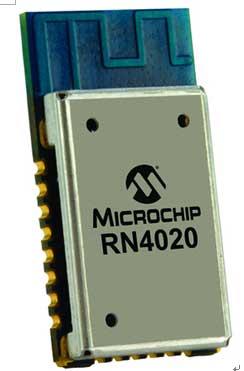
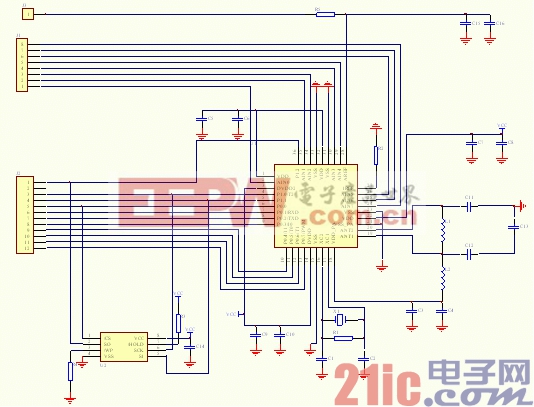
【教程】E103-W10無線串口轉WiFi服務器 TCP與電腦連接方法,收發數據詳解!
 加入技術交流群
打開串口工具,以XCOM V2.6為例,驗證AT指令。如圖表 1 1所示。
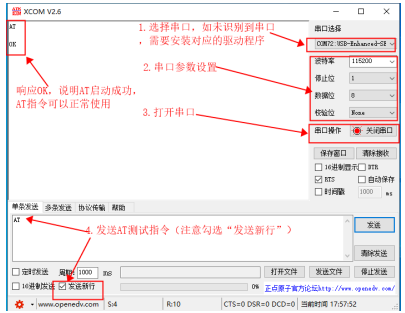
圖表 1 1驗證AT指令
如果未識別串口,請按下面的步驟安裝相應的驅動。
1.檢查并安裝串口驅動程序
PC打開“控制面板” ,進入“硬件和聲音”,選擇“設備管理器”,如圖表 1 2所示。
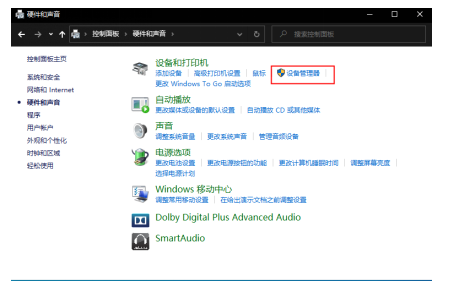
圖表 1 2 進入設備管理器
2.進入“設備管理器”,可以看到設備對應的端口號,如果有多個端口請注意區分,如圖表 1 3所示。
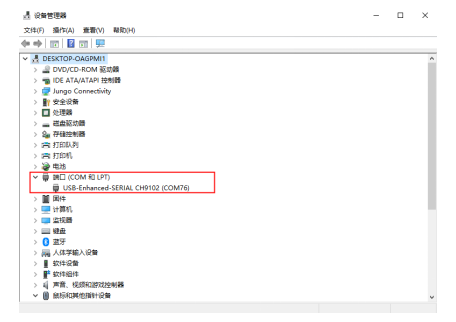
圖表1 3 檢查是否識別串口
二、單連接 TCP Client1、配置WiFi模式為Station+SoftAP模式,如圖表 2 1所示。
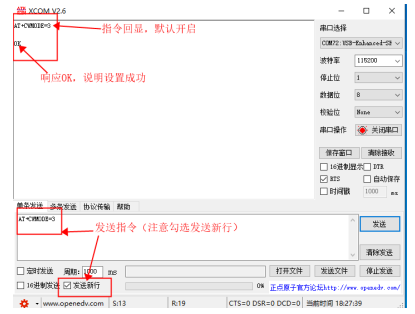
圖表 2 1 設置WiFi模式
2、E103-W10連接至WiFi名稱為"E880-IR01",密碼為"JSZXE880"的路由器,根據您的路由器名稱和密碼替換AT指令的參數即可。如圖表 2 2所示。
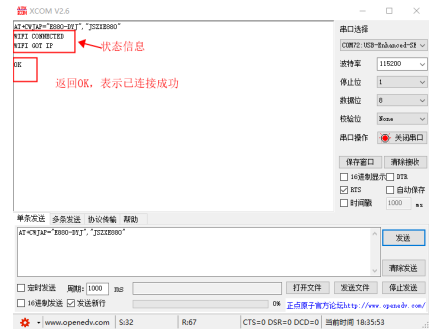
圖表2 2 連接至路由器
3、PC與E103-W10連接至同一路由器,即WiFi名稱為E880-IR01,如圖表 2 3所示。
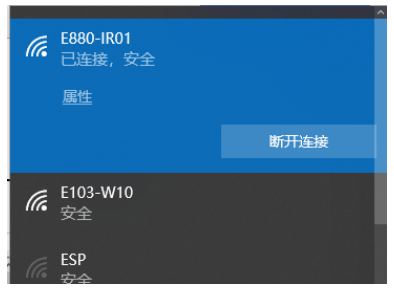
圖表 2 3 PC連接至同一路由器
4、查看PC端WiFi IP地址
windows 10桌面左下角“開始”按鈕處右鍵,進入“運行(R)”,如圖表 2 4所示。
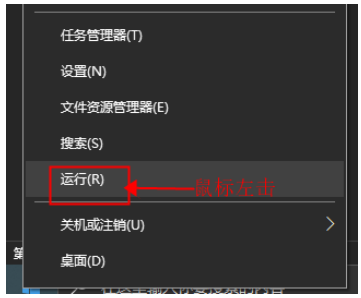
圖表 2 4 win10運行
輸入“cmd”進入 “命令提示符”界面,如圖表 2 5所示。
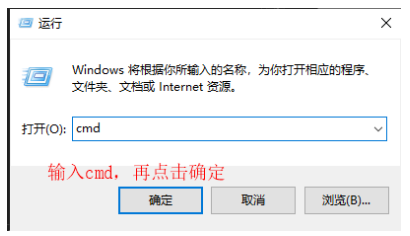
圖表 2 5 進入命令提示符界面
在“命令提示符”界面中輸入ipconfig,在按下“Enter”鍵,找到 “無線局域網適配器 WLAN”中的IPv4地址。如圖表 2 6所示。
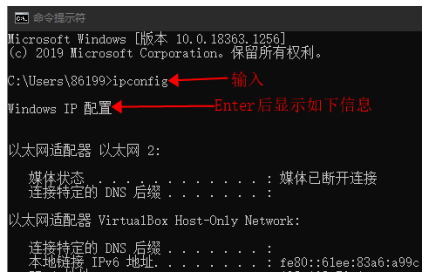
圖表 2 6 查詢PC 無線IP地址
往下找到“無線局域網適配器 WLAN:”中的IP地址,如圖表 2 7所示。
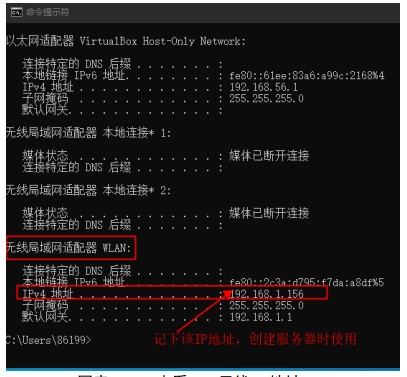
圖表 2 7 查看PC 無線IP地址
5、在PC端使用網絡調試工具,以“TCP&UDP測試工具”為例,建立一個TCP服務器。
打開“TCP&UDP測試工具”,選中“服務器模式”,鼠標右鍵選擇“創建服務器”,如圖表 2 8所示。
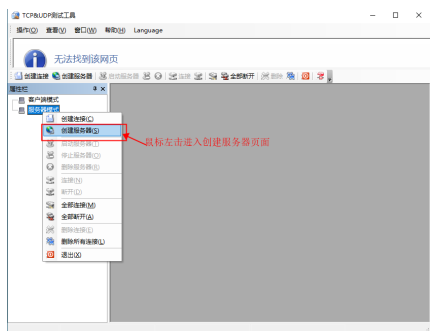
圖表 2 8 準備創建服務器
PC創建IP地址為192.168.1.156,即上述步驟查到的IP地址,端口為8080的服務器。如圖表 2 9所示。
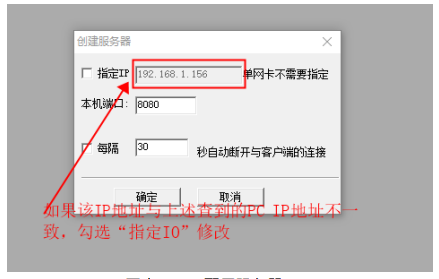
圖表 2 9 配置服務器
選中創建的的服務器,點擊“啟動服務器”,此時服務器已進入“監聽狀態”了。如圖表 2 10所示。
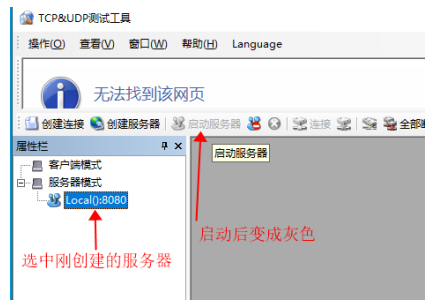
圖表 2 10 啟動服務器
6、連接到上述步驟中創建的服務器
E103-W10作為TCP Client,相關指令AT+CIPSTART="TCP","192.168.1.156",8080 指令的參數分別表示:協議,服務器IP地址和端口號。與PC端“TCP&UDP測試工具”建立TCP連接。如圖表 2 11和圖表 2 12所示。
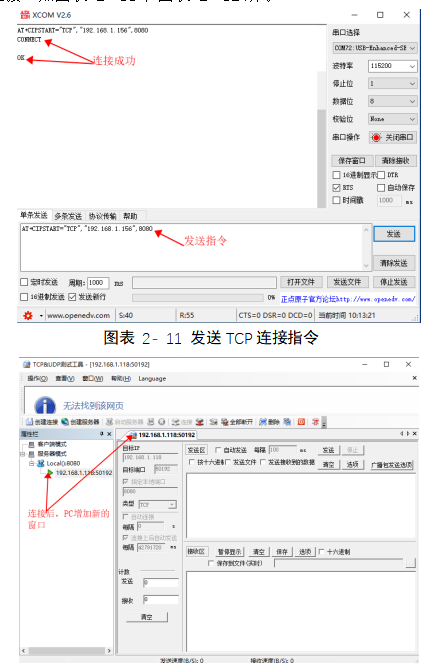
7、E103-W10向服務器發送數據
首先,設置想要發送的數據長度,例如5字節,如圖表 2 13所示。
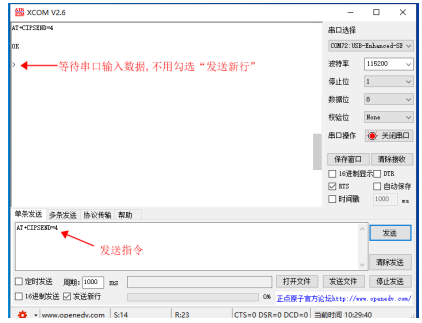
圖表 2 13 設置發送長度
然后輸入發送數據,例如“ABCDE”,如圖表 2 14所示。
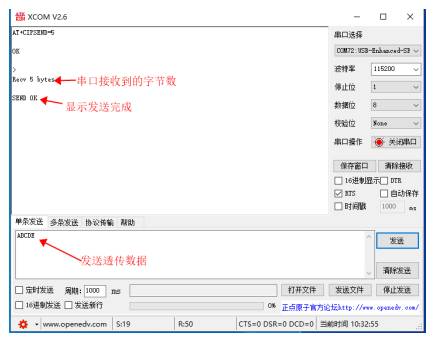
圖表 2 14 發送數據
PC端接收到數據,如圖表 2 15所示。
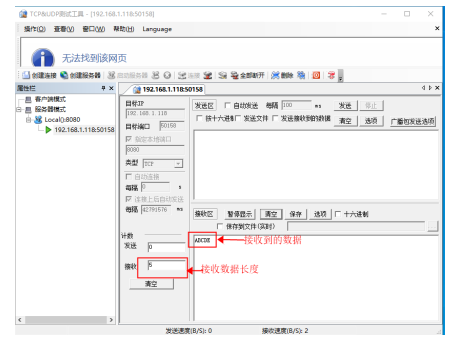
圖表 2 15 TCP&UDP測試工具接收數據
8、當E103-W10接收到服務器發來的數據,將提示如下信息:
+IPD,n:xxxxxxxxx //接收n個字節,數據為: xxxxxxxxx
如圖表 2 16所示。
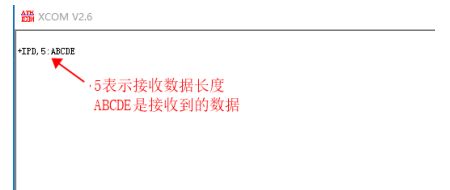
圖表 2 16 接收數據
*博客內容為網友個人發布,僅代表博主個人觀點,如有侵權請聯系工作人員刪除。
漏電開關相關文章:漏電開關原理 漏電保護開關相關文章:漏電保護開關原理