技術分享|如何單獨燒寫鏡像、分區、設備樹
 加入技術交流群
在日常開發中,常常需要將修改后的系統燒寫進開發板進行調試。有時候我們只修改了一小部分內容,這時候燒寫整個鏡像就非常的浪費時間。為了節約開發時間,我們可以單獨燒寫某一鏡像。
本文檔主要解決的問題就是如何單獨燒寫鏡像、分區、設備樹。
燒寫前的準備操作請瀏覽《TQ3568鏡像更新手冊》。請成功接好USB燒寫線和獲取鏡像后,再跟著以下步驟操作!
一、單獨燒寫鏡像
我們在單獨燒寫鏡像時,首先執行以下操作使板子進入Loader鏡像更新模式。
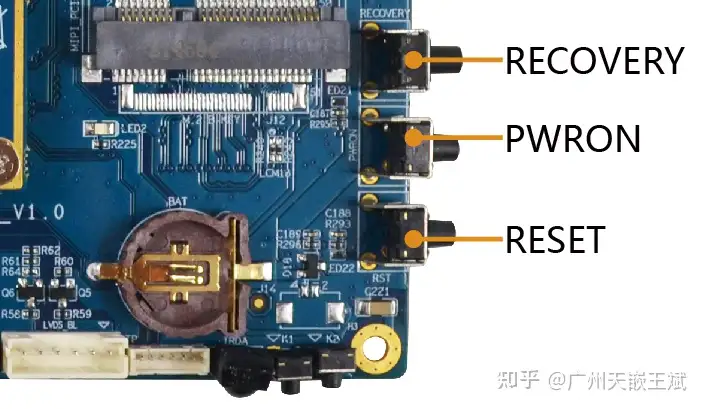
長按recovrey按鍵并保持,后給板子上電或者按復位。
RK3568上電時會先測試recovery是否被按下,按下則進入燒寫模式,此時藍色LED燈長亮。看到LED燈亮后就可以松手了(約3秒)。
其次,將需要燒寫的鏡像準備好。用戶編譯生成的鏡像文件在/opt/EmbedSky/TQ3568/CoreA/Linux_SDK_XXX
/rockdev目錄下。在單獨燒寫鏡像時會用到upgrade tool 工具,upgrade_tool是Linux下的usb燒寫工具,默認在linux源碼目錄下的/tools/linux/Linux_Upgrade_Tool/Linux_Upgrade_Tool/upgrade_tool,也可以在光盤中的08_開發板配套工具/linux平臺工具/Linux_Upgrade_Tool_v1.65.zip找到,詳細見《TQ3568環境搭建手冊》的相關說明。
接下來開始燒寫鏡像。一般來講,常用到的更新鏡像有:內核boot.img,u-boot鏡像uboot.img,文件系統rootfs.img
更新鏡像的手段有upgreade_tool、RK燒寫工具兩種,首先介紹upgrade_tool工具燒寫鏡像。
使用源碼自帶燒寫工具upgrade_tool燒寫①以下是在源碼目錄下單獨燒寫內核鏡像。sudo tools/linux/Linux_Upgrade_Tool/Linux_Upgrade_Tool/upgrade_tool di -b rockdev/boot.img
sudo tools/linux/Linux_Upgrade_Tool/Linux_Upgrade_Tool/upgrade_tool di -b rockdev/uboot.img

首先把rootfs.img導出到Windows的某一目錄中。
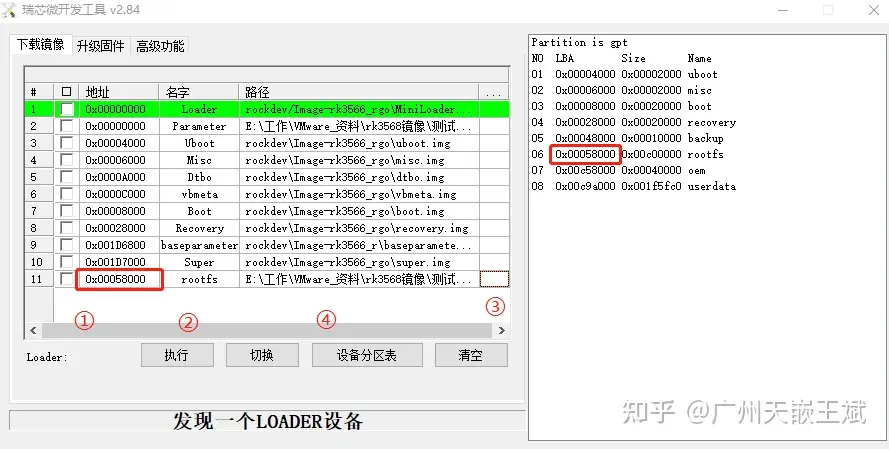
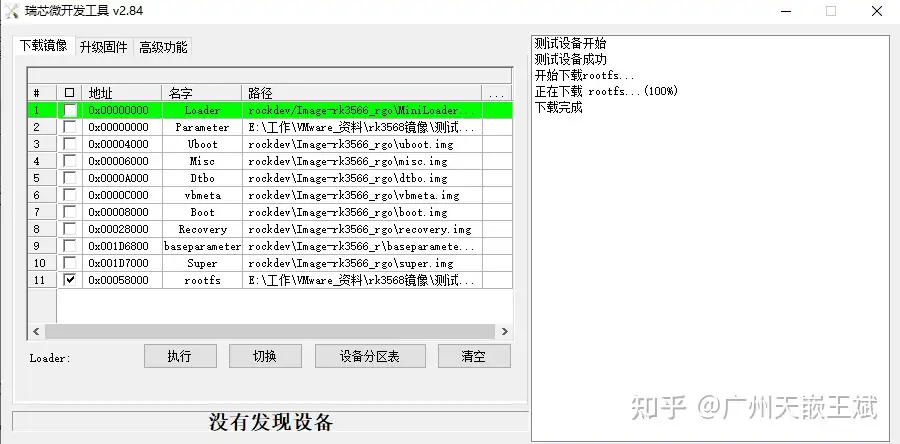
①打開并進入Loader模式,讀取設備分區表
讀取設備分區表時會報以上提醒,點擊確定即可。
②此時會發現右邊讀取到了rootfs分區,左邊卻沒有rootfs的相關信息,如下圖所示。
值得注意的是,由于文件系統鏡像占完整鏡像的絕大部分,所以單獨更新文件系統鏡像意義不大,建議如果要更新文件系統鏡像,最好直接更新完整的系統鏡像。
二、單獨燒寫分區分區鏡像說明:
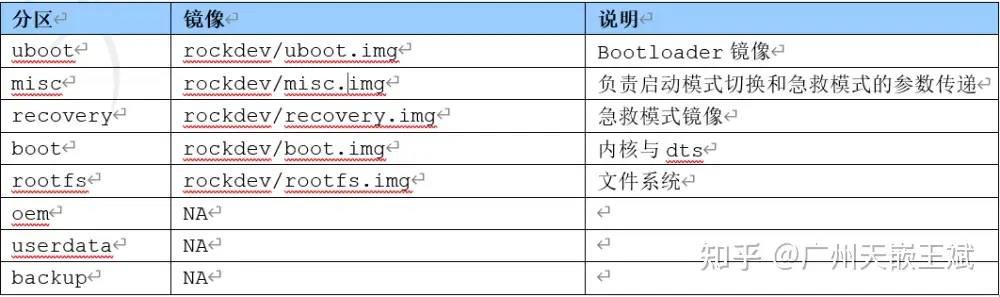
為了燒寫方便,RK原廠將以上命令集成到rflash.sh腳本中,使用源碼目錄下/rflash.sh腳本更新更方便,會自動更新rockdev目錄下的鏡像,建議使用此方法。
sh rkflash.sh uboot # 更新bootloader由于TQ3568開發板不能單獨燒寫設備樹,而是和boot.img內核鏡像一起燒寫。當我們需要更新板子上設備樹時,只需在修改設備樹之后重新編譯內核,接著利用單獨燒寫boot.img鏡像的方式燒入板子即可。

*博客內容為網友個人發布,僅代表博主個人觀點,如有侵權請聯系工作人員刪除。