
uclinux下stm32開發環境搭建
 加入技術交流群
完成上述選擇后會自動返回到上一界面。在上一界面選擇:” STMicroelectionics Products”里面有兩個選項:
“STM3210E-EVAL-jffs” 和“STM3210E-EVAL-MCU_Flash”
若選擇“STM3210E-EVAL-jffs”則程序將從外部存儲器中啟動。而選擇“STM3210E-EVAL-MCU_Flash”剛從內部FLASH中啟動運行。從內部運行的是一個uClinux的微內核。是一個刪減的版本。
在這里我們選擇“STM3210E-EVAL-jffs”
然后回到最頂的菜單項。
進入Kernel / Library / Defaults Selection選項
第一項為”Kernal Version “ 選擇內核版本。這里選擇2.26版。
第二項為”libc Version” C庫的版本,這里選擇None.
第三項為“Default all settings”將默認廠商/產品的配置應用到內核。(為了將剛剛選擇的ST的E板的信息和配置加進去,些項必選)。
第四項為“Customize Kernel Settings”用于自定義內核設置。(嵌入式的內核都是自己定制的,此項必選)。
第五項為“Customize Application/Library Settings”用于自定義添加到文件系統的應用。(可選擇性地為板子添加若刪除LED,LCE,串口等的應用,此項必選)。
第六項為“Update Default Vendor Settings”其功能為將當前修改的情況設置為默認版本。(由官方開發的模板應該是最好的,所以這項一般不選,當你做出比官方更好,更穩定的配置時,可將您自己的模板設置為默認模板,在這里,這一項就不選項了。)
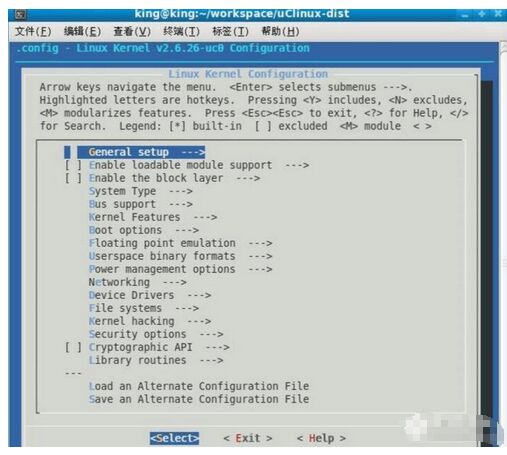
退出當前配置,系統會提示你是否要保存。選擇”YES”退出后,接下來將自動進入uCLinux的配置界面:完整的內核配置的詳盡介紹(每一項的意義,內容很多)這里只介紹與E板相關的配置。
如圖所示:
進入”System Type”
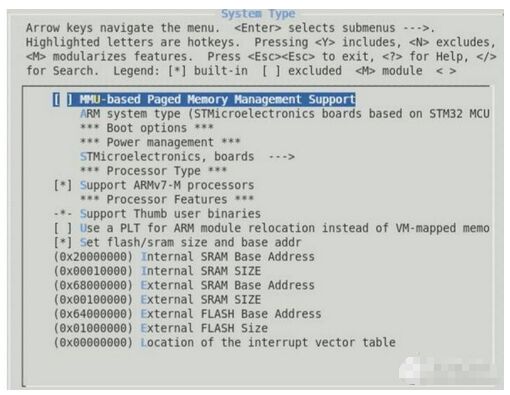
該目錄內容如下:
“MMU-based … “ 因為STM32不具有MMU,此項跳過。
“ARM System type” ARM系統類型。進去后選擇,基于STM32的ST板。
“STMicroelectionics,boards ”選項就只有一個選項了。選擇之。
“Support ARMv7-M processors” 選擇。
最重要的一項為設定內存的地址。
“Set flash/sram size and base addr”
這些都需要根據你的板子的情況而家它上面有內外部內在的基地址和大小,中斷微量表的位置等的設置。
這一菜單配置完成后回到頂層菜單。
進入“Boot Options”菜單,
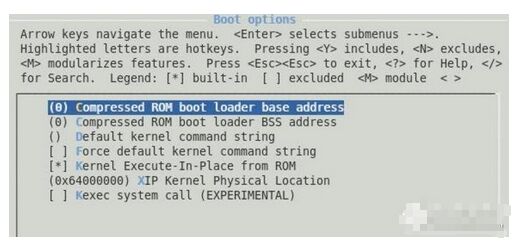
設置”Kernel Execute-In-Place from ROM”
這里設置的是程序執行的地址。
若程序是在外部存儲器執行的話這里的地址就為0X6400 0000
若為內部FALSH執行剛為0X8000 0000
設置后返回,進入“Device Drivers” -》 “Character Device” -》 “Serial Drivers”。意思是到”設備驅動”-》”字符驅動”-》”串口驅動”菜單下選擇對E板的串口支持,用于與板子的交互操作。
在此目錄下選擇:
[ * ] STM3210E-EVAL USART Port
[ *] Support for console on STM3210E-EVAL USART Port
選擇后返回頂層菜單。選擇”File System”“File systems” -》 “Miscellaneous File system”選擇[ * ] Journalling Flash File System v2 (JFFS2)support 實現對JFFS2文件系統的支持。
完成后退出內核配置,自動進入應用設置。
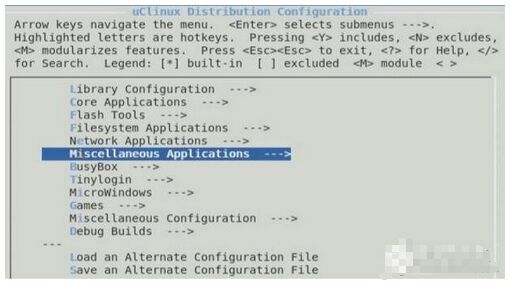
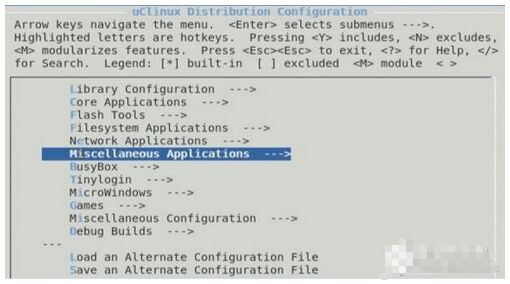
如上圖所示,選擇”Miscellaneous Applications ”
選擇: “STM3210E-EVAL Demo(s)”
菜單里面有幾個已經做好的應用。都選上。
最后退出菜單,保存設置。
在編譯剛剛所做的一切之前有一個很重要的步驟。就是把你的GNU工具的路徑添加到環境變量中。不然的話直接make 的話就會找不到編譯器。
執行export PATH$PATH:”你安裝的GNU工具的路徑”
添加完成后,就可以運行make就可以了。
一切順利的話你將會在uClinux-dist/image目錄下看到生成的三個映像文件。(如果是使用外部FLASH的話)
若使用的是內部的FLASH啟動的微內核的配置的話就只會生成一個文件。而且生成的過程需要按以下的方式:
1、先運行make ucfront命令
2、再運行make user_only命令
3、跟著運行make romfs命令
4、最后運行make image命令,一切順利的話,你將會在uClinux-dist/image目錄下看到生成的映像文件。
最后將生成的影像文件拷貝回Windows,使用STM32的燒寫軟件Flash loader demonstrator將軟件燒寫進去就行了。
- STM32單片機中文官網
- STM32單片機官方開發工具
- STM32單片機參考設計


評論