vs code無法啟動的解決方案
 加入技術交流群
vs code無法啟動的解決方案
最終也沒解決問題,主要是記錄一下,當時使用兼容模式以后,導致沒打打開都提醒,
visual studio Code on Windows 8 Windows Server 2012 will stop receiving updates 。
s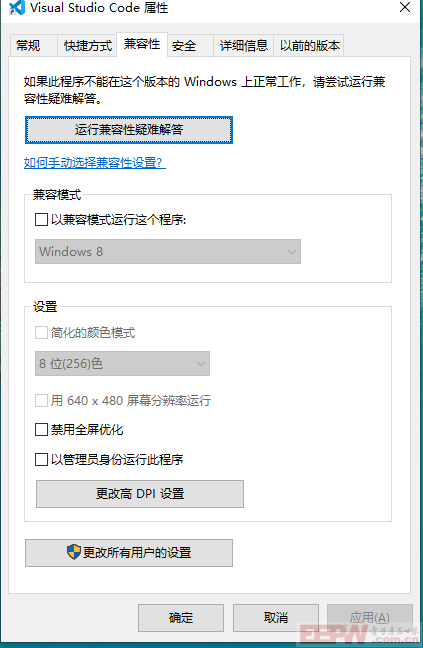
概述
筆者是在筆記本電腦上安裝的Visual Studio Code ,使用了Windows 10系統 。
之后,筆者多次點擊桌面上的VS code的圖標,等待了一段時間之后均無相應。
為了確認是不是圖標失效的問題,隨后我找到安裝包Microsoft VS Code目錄下的啟動文件
code.exe進行點擊,點擊之后也沒有反應,所以筆者尋找了其他解決方案。
方案1:選擇正確的安裝包軟件
錯誤的安裝包會導致各種錯誤,我們需要從官網安裝正確的安裝包:
Visual Studio Code官方安裝包
方案2:執行 netsh winsock reset 重置命令
使用window + R 鍵加載出“運行”,輸入 cmd ,按Enter鍵。
輸入netsh winsock reset
最后會提示成功地重置Winsock目錄。
然后重啟電腦,點擊Visual Studio Code 圖標,觀察是否可以打開。
方案3:以管理員模式打開軟件
右鍵點擊Visual Studio Code圖標,再點擊以管理員身份運行
但是每一次打開軟件都需要右鍵點擊管理員授權實在太麻煩了,有沒有一勞永逸的辦法呢?
有!
在Windows10系統下,設置Visual Studio Code 的終端為管理員權限!
右鍵點擊Visual Studio Code圖標 ,然后點擊屬性選項,再點擊兼容性選項。
勾選以管理員身份運行此程序
最后點擊確定即可
之后我們可以看到Visual Studio Code圖標的右下角出現代表管理員模式的圖標
————————————————
原文鏈接:https://blog.csdn.net/engineerxin/article/details/104210246
*博客內容為網友個人發布,僅代表博主個人觀點,如有侵權請聯系工作人員刪除。