
STA206x的Windows CE系統燒錄
 加入技術交流群
//=====================================================================
本文引用地址:http://cqxgywz.com/article/201609/304831.htm//TITLE:
// STA206x的Windows CE系統燒錄
//AUTHOR:
// norains
//DATE:
// Friday 13-May-2011
//Environment:
// Visual Studio 2005
// Windows CE 6.0
// STA2065
//=====================================================================
如果要給STA206x的開發板燒錄WinCE的鏡像,遠不如一些芯片那么簡單,可以直接通過USB就能進行燒錄。相反,其過程還有點復雜。那么,我們現在一步一步來吧!
1.制作Bootable SD CARD
首先打開http://www.roadkil.net/網站,下載Sector Editor軟件。該軟件比較小,只有單個文件,直接點擊即可以運行。
接著將準備好的一張SD Card,插入電腦,然后運行Sector Editor,并選擇SD Card對應的物理區域。這里需要注意的是,物理區域并不是指的分區,比如插入SD Card后,在我的電腦顯示的是F:,但我們不能選Logic F:,而是選擇Physical 1,如圖所示:
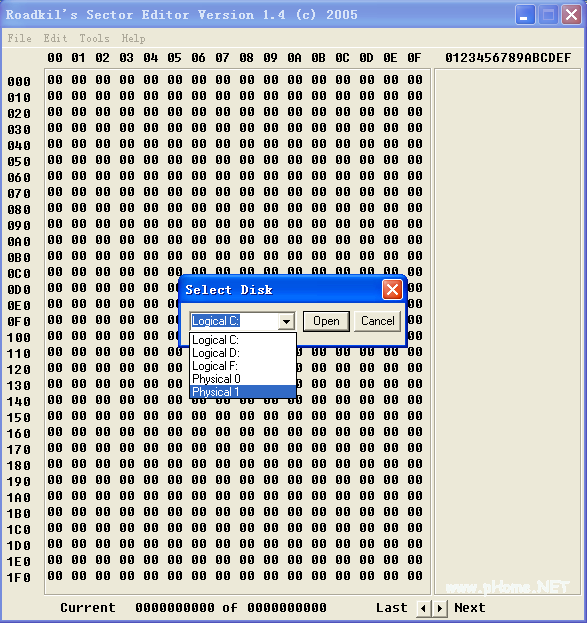
需要注意的是,這里一定要選擇正確的物理區域,如果選擇錯誤,比如選擇到了電腦上的硬盤,那么很可能你的操作系統將無法啟動。
接著選擇File-->Import Sector,導入xL_CPlus.bin文件,如圖所示:
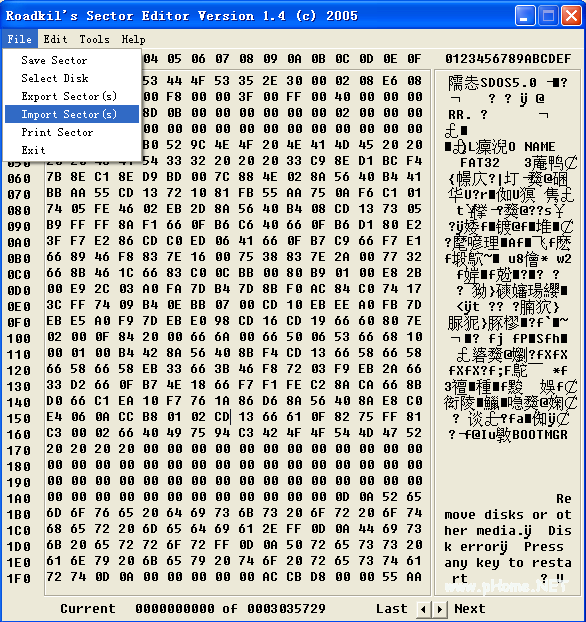
最后點擊Save Sector,將xL_CPlus.bin文件的內容燒錄到SD Card中。這時候一張可供STA2065使用的可啟動SD Card已經創建完畢。
2.制作OS SD Card
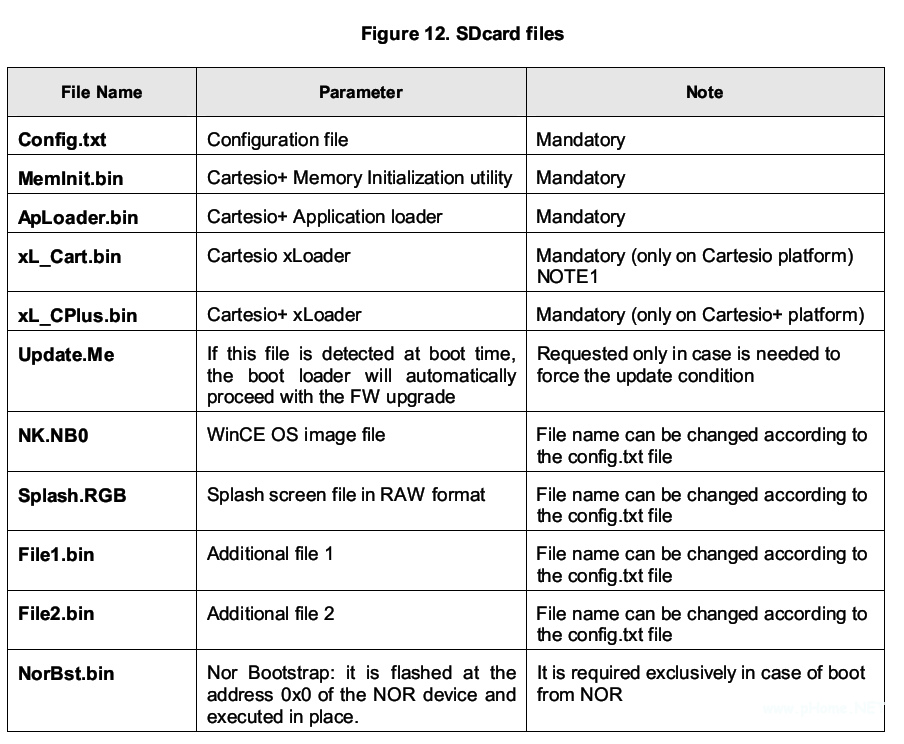
接下來必須要創建系統盤(OS SD Card)了。準備另外一張SD Card,然后根據圖中所列的表項,將自己所需要的文件拷貝到SD Card中:
3.燒錄Bootloader和Windows CE到開發板
SD Card制作完畢后,就輪到將Bootloader燒錄到板子上了。如果之前已經燒錄過相應的Bootloader,那么直接可以略過本步驟,跳轉到系統的燒錄。
1. 開發板斷電
2. 確認核心版上的Y2上的開關已經全部撥動到OFF:OFF:OFF:OFF的位置。當以此模式啟動時,會自動查找xLoader。
3. 連接COM1到PC機
4. 打開串口調試助手一類的軟件,并按如下規格設置串口的屬性:
波特率:115200
校驗位:NONE
數據位:8
停止位:1
流控制:NONE
5. 將Y19的#2和Y35的#1撥動到OFF的位置,然后將Bootable SD Card插入到背面的J23的SD插槽中。
6. 上電,應該在調試助手中看到如下信息:
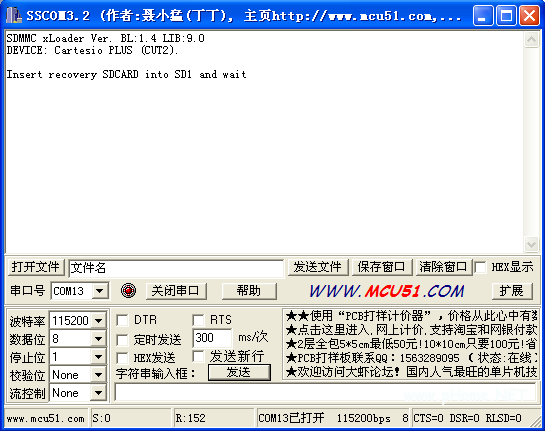
7. 看到這個信息之后,將Y19的#2撥動到ON,然后將Bootable SD Card拔出,將OS SD Card插入。這里需要注意的是,如果Y19的#2沒有撥動到ON,而還是維持原來的OFF,那么將會出現如下錯誤信息:
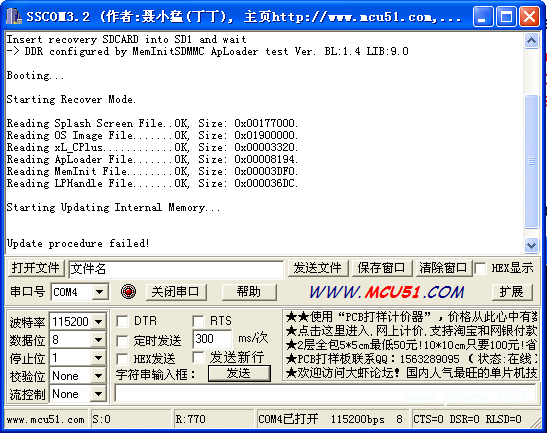
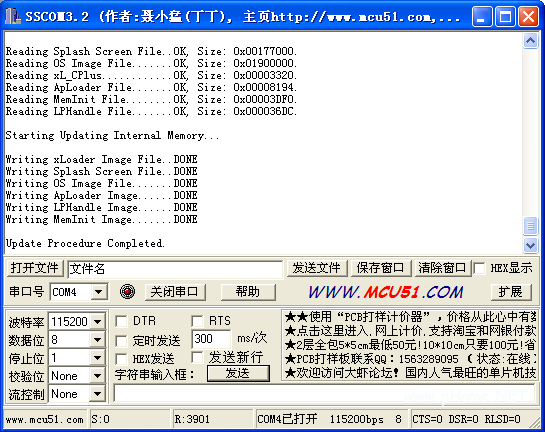
如果Y19的#2撥動到ON位置,那么燒錄將正常,如圖所示:
8. 將OS SD Card拔出來,重新上電,便可以進入Windows CE了。
如果后續需要更新系統的話,將開發板斷點,然后將Y19的#2撥動到OFF位置,插入OS SD Card,上電等待系統更新完畢即可。




評論