
KeilC51 與 Proteus連接調試 VDM51.dll
 加入技術交流群
2、用記事本打開C:Program FileskeilCC51TOOLS.INI文件,在[C51]欄目下加入: TDRV5=BINVDM51.DLL ("Proteus VSM Monitor-51 Driver") 其中“TDRV5”中的“5”要根據實際情況寫,不要和原來的重復。 (步驟1和2只需在初次使用設置。)
3、進入KeilC μVision2開發集成環境,創建一個新項目(Project),并為該項目選定合適的單片機CPU器件(如:Atmel公司的AT89C51)。并為該項目加入KeilC源程序。
4、單擊“Project菜單/Options for Target”選項或者點擊工具欄的“option for ta rget”按鈕
 ,彈出窗口,點擊“Debug”按鈕,出現如圖所示頁面。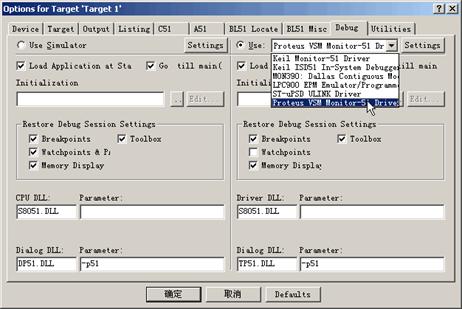
在出現的對話框里在右欄上部的下拉菜單里選中“Proteus VSM Monitor一51 Driver”。并且還要點擊一下“Use”前面表明選中的小圓點。 再點擊“Setting”按鈕,設置通信接口,在“Host”后面添上“127.0.0.1”,如果使用的不是同一臺電腦,則需要在這里添上另一臺電腦的IP地址(另一臺電腦也應安裝Proteus)。在“Port”后面添加“8000”。設置好的情形如圖所示,點擊“OK”按鈕即可。
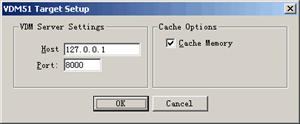
最后將工程編譯,進入調試狀態,并運行。
5、Proteus的設置 進入Proteus的ISIS,鼠標左鍵點擊菜單“Debug”, 選中“use romote debuger monitor”,如圖所示。
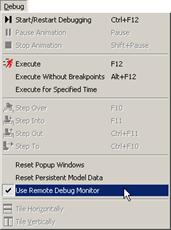
此后,便可實現KeilC與Proteus連接調試。
6、KeilC與Proteus連接仿真調試 單擊仿真運行開始按鈕 ,我們能清楚地觀察到每一個引腳的電頻變化,紅色代表高電頻,藍色代表低電頻。

評論