
LabVIEW應用-Write Table To Excel use ActiveX
 加入技術交流群
[]創建Convert Cell子VI
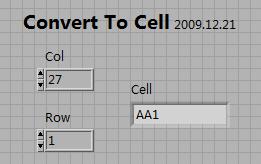
[]主程序部分
1. 前面板中放下自動化引用句柄: 引用句柄>>自動化引用句柄;
2.
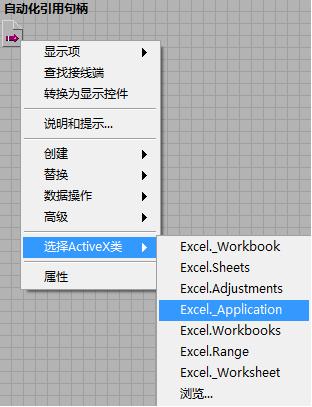
3. 程序框圖中放下打開自動化: 右擊Excel._Application>>ActiveX選板>>打開自動化;
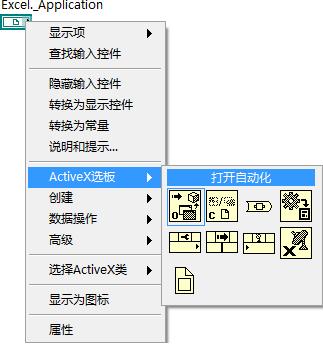
4. 將Excel._Application連線至打開自動化的左側自動化引用句柄端;
5. 程序框圖中放下屬性節點;(同步驟3)
6. 將打開自動化的右側自動化引用句柄端連線至屬性節點的引用端;
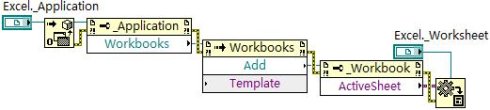
7. 單擊屬性節點的屬性,在下拉列表中選擇Workbooks;
8. 程序框圖中放下調用節點;(同步驟3)
9. 將步驟7中的Workbooks連線至調用節點的引用端;
10. 單擊調用節點的方法,在下拉列表中選擇Add;
11. 同步驟5,放下屬性節點,其引用端連接Add,然后單擊屬性節點的屬性,在下拉列表中選擇ActiveSheet;
12. 程序框圖中放下變體至數據轉換(同步驟3),將其變體端連接至ActiveSheet;
13. 同步驟1,在前面板中再次放下自動化引用句柄,然后如步驟2方式在選擇ActiveX類下選擇Excel._Worksheet;
14. 程序框圖中,將Excel._Worksheet連線至變體至數據轉換的類型端;
15. 因為這里介紹的是寫入table數據至Excel,相當于一個二維數組,且數據是逐個單元格寫入,所以我們利用兩個嵌套的For循環(分別稱為內循環和外循環)來實現table寫入: 編程>>結構>>For循環;
16. 同步驟8,在內循環中放下調用節點,其引用端連接至變體至數據轉換的數據端,然后單擊調用節點的方法,在下拉列表中選擇Range;
17. 同步驟5,放下屬性節點,其引用端連接Range,然后單擊屬性節點的屬性,在下拉列表中選擇Value2,并將其改為輸入端;
18. 在內循環放入之前創建好的Convert Cell子VI,如下圖連接好,初始常量設為1表示從Excel的第一個單元格A1開始寫入數據;
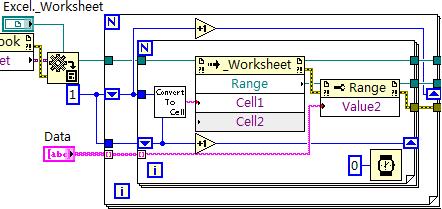
19. 在程序的最后需要關閉引用與調用,并將文件保存在你所指定的路徑,以下是完整的程序框圖;

20.
[]結束

評論