
Labview中如何創建子VI
 加入技術交流群
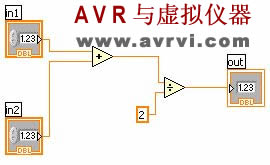
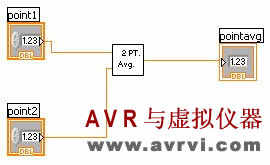
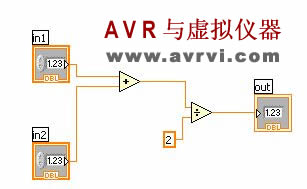
子VI是供其他VI使用的VI,與子程序類似。子VI是層次化和模塊化VI的關鍵組件,它能使VI易于調試和維護。使用子VI是一種有效的編程技術,因為它允許在不同的場合重復使用相同的代碼。G編程語言的分層特性就是在一個子VI中能夠調用到另一個子VI。下面可用一個表格表明子VI的作用:
本文引用地址:http://cqxgywz.com/article/201701/336640.htm| 程序代碼 | 調用子程序 |
| function average (in1,in2,out) { out=(in1+in2)/2.0; } | main { average (point1,point2,pointavg); } |
| 子VI框圖 | 調用子VI框圖 |
 |  |
編輯圖標和連接器:
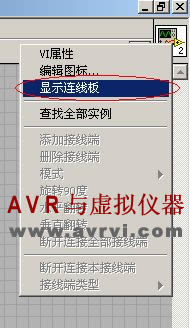
1.圖標:每個VI都有一個默認的圖標,顯示在前面板和框圖窗口的右上角。默認圖標是一個Labview徽標和一個數字構成的圖片,該數字指出自從Labview啟動后已打開新VI的數量。使用“編輯圖標”可以定制該圖標。如圖:選擇編輯圖標后,便可打開圖標編輯器。
編輯器如圖:
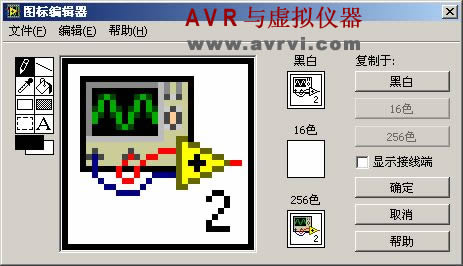
各個控件的作用如圖:
 | 一個像素一個像素地繪制和擦除 |
 | 繪制直線。使用限制繪制水平,垂直和對角線 |
 | 從圖標象素選取前景色 |
 | 用前景色填充封閉區域 |
 | 使用前景色繪制矩形框。雙擊該工具,可以用前景色給圖標加邊框 |
 | 使用前景色繪制框并用背景色填充。雙擊該工具,可以用前景色給圖標加邊框并用背景色填充。 |
 | 選擇圖標區域,用于移動,復制,刪除,或執行其他操作。雙擊次此工具并在鍵盤上按鍵將立刻刪除整個圖標。 |
 | 在圖標中輸入文本。雙擊該工具可以選擇不同字體。在圖標中通常采用小字體。 |
 | 顯示當前前景色和背景色。分別單擊前景和背景將進入彩色選項板,從中可以選擇新的顏色。 |
編輯好圖標以后,就可以看到自己編輯的圖標,如圖:
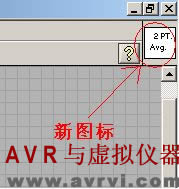
連接器:連接器是與VI控件和指示器對應的一組端子。連接器是為了VI建立的輸入和輸出口,這樣VI就可以作為子VI使用。連接器從輸入端子接受數據,并在VI執行完成是將數據傳送到輸出端子。在前面板上,每一個端子都與一個具體的控件或指示器相對應。連接器端子的作用與函數調用時子程序參數列表中的參數類似。
注意:只能從前面板查看和編輯連接器窗格。(不注意的話你在程序框圖上點右鍵可能會點的比較郁悶,呵呵)
在右上角圖標上單擊右鍵,選擇顯示連線板,即可看到連接器。默認情況下,Labview根據前面板上控件和指示器的數目顯示端子模板。如圖:
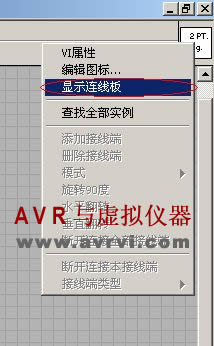
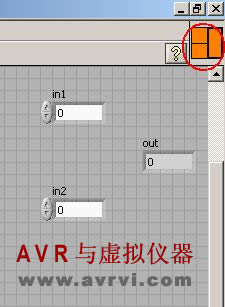
也可在模式選項中選擇更多的連接器類型,如圖:

注意:子VI最多可用的端子數是28!
創建子VI
方法一:把前面板和程序框圖編輯妥當以后,按照上面的步驟編輯子VI的圖標(編輯圖標可跳過),然后打開連接器,給控件和指示器指定端子,在工具選項板上選擇連線工具,然后把控件和指示器上的對應位置相連接。如圖:
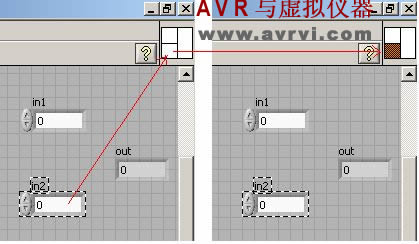
連接正確后,在指示器上的相應位置顏色就會發生改變,表明該處已連接上
全部正確連接后如圖:

保存,更改名稱為“求平均值”,退出,即可在其他程序中調用這個子VI了。

評論