
LabVIEW波形圖表如何保存為圖片
 加入技術交流群
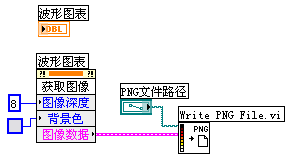
(1)在程序框圖上,右鍵單擊要生成圖像的控件的接線端,從快捷菜單中選擇創建調用節點獲取圖像,創建調用節點。
本文引用地址:http://cqxgywz.com/article/201701/337050.htm(2)右鍵單擊圖像深度輸入端,從快捷菜單中選擇創建常量。
在數值常量中輸入1、4、8或24并按下
其中:
值——1——1位,黑白圖像
值——4——4位,16色圖像
值——8——8位,256色圖像
值——24——24位,真彩圖像
(3)通過將顏色盒常量或數值色彩值連線至背景色輸入端,可指定圖像的背景色。
(4)在以下VI中選擇一個添加至程序框圖。
添加寫入JPEG文件VI,將圖像保存為JPEG格式。
添加寫入PNG文件VI,將圖像保存為PNG格式。
添加寫入BMP文件VI,將圖像保存為BMP格式。
(5)將調用節點的圖像數據輸出端與圖形格式VI的圖像數據輸入端相連。
(6)右鍵單擊圖形格式VI的格式文件路徑輸入端,從快捷菜單選擇創建輸入控件,其中格式為圖像的圖形格式。
(7)在前面板窗口的格式文件路徑輸入控件中,輸入存放文件的路徑以及圖像的文件名。
最后,運行VI,將圖像保存到指定目錄。
例:以下程序框圖將波形圖表保存為PNG格式的圖像。

評論