
布置簡單雙通道示波器界面的其他面板
 加入技術交流群
需要布置的主要包括以下一些面板:LOGO面板(用于顯示簡單雙通道示波器的LOGO屬性)、觸發器面板(用于布置觸發源、觸發極性和觸發電平大小的調節等功能控件的布置)、程序控制面板(控制簡單雙通道示波器的信息顯示和程序終止命令的執行任務)、通道選擇面板(選擇示波器不同通道的信號,如單通道還是雙通道信號顯示)和定位面板(水平分度的調節及數值分度的調節和顯示)。
本文引用地址:http://cqxgywz.com/article/201701/337719.htm(1)面板選擇和設置。
· 在實現時,這些面板都選擇使用“上凸盒”控件顯示,從而達到比較美觀的外觀效果。在LabVIEW 8.2設計的前面板,選擇“上凸盒”控件的順序為“控件→修飾→上凸盒”。可以通過控件選板進行選擇,也可通過單擊右鍵鼠標后再按照以上順序進行選擇。具體的選擇順序如圖1所示。選擇這些控件后,按照需要改變這些控件的大小,布置這幾個面板。同時,在這些不同的面板上,添加“文字”標簽,用于說明具體的面板功能。經過以上的布局調整之后,簡單雙通道示波器的前界面布局如圖2所示,結構相對比較緊湊、比較美觀。


圖1 面板布局“上凸盒”的選擇順序 圖2 簡單雙通道示波器界面的面板布局
(2)觸發器面板創建。
· 在觸發器面板上,添加觸發源開關、觸發極性開關和觸發`點平調節旋鈕。觸發源開關和觸發極性開關都用“垂直滑動桿開關”來代表。在觸發器面板上添加兩個“垂直滑動桿開關”,分別命名為觸發源“Source”和觸發極性“Slope”。“垂直滑動桿開關”的選擇順序如圖4所示。
(3)觸發源“Source”開關的設置。
· 觸發源開關可用于選擇觸發信號的來源,是通道B觸發(CH B),還是外觸發(EXT)。設置觸發源開關的屬性如圖5所示。在觸發源開關的屬性對話框“外觀”選項卡中,勾選“標題”的“可見”復選框,將顯示文本修改為“Souroe”;勾選“顯示布爾文本”復選框,將屬性中的“開時文本”和“關時文本”都設置為“CH B”。調整觸發源開關的“標題”位置,并在開關旁添加文本“EXT”。

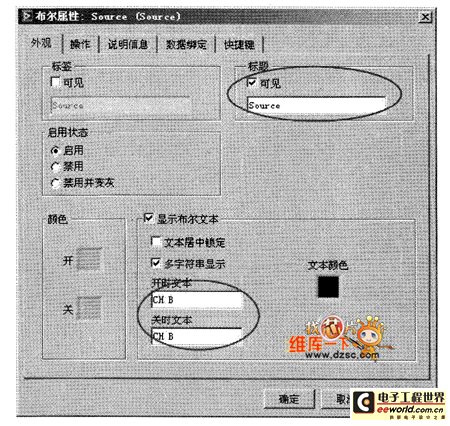
圖4 垂直滑動桿開關的選擇順序 圖5 觸發源開關的屬性設置
(4)觸發極性“Slope”開關的設置。
· 觸發極性開關改變示波器波形圖顯示信號的觸發極性。可以選擇的觸發極性為正觸發(POS)或負觸發(NEG)。觸發極性開關的屬性設置過程和觸發源開關的設置過程相同,只要勾選“屬性”中的“標題”的“可見”復選框、將顯示文本改為“Slope”、將選擇文本設置為“POS”和“NEG”。

評論