
如何選擇一個示波器—專題一
 加入技術交流群
選擇示波器的時候,我做了詳細的記錄,這里想跟大家分享一下,我是如何選擇一臺示波器的!我研究了市場上幾個品牌的示波器,最后,選擇了一款Pico示波器,所以,相對于其他示波器,我將會重點介紹這款示波器。但是,內容可能有些簡單,因為我沒有太多的示波器,所以不能將拍成照片放在文章中。我也不是Pico的員工,在這里我會嘗試著放以一些其他有這個系列產品的供應商的例子來保持平衡。
本文引用地址:http://cqxgywz.com/article/201701/338087.htm這個系列由四個專題組成,且會在未來一段時間來發布。下次專題二,我在討論寬帶和采樣率。本次專題一將介紹示波器的物理特性:臺式示波器和PC示波器的探頭類型和數字輸入。下一次,我將會討論示波器的核心參數,像帶寬、采樣率、模數轉換的分辨率。之后,我將會介紹運行在示波器上的軟件和一些細節,比如遠程控制,快速傅立葉變換(FFT),數字解碼和緩存。最后,將會介紹其他的一些參數,像外部觸發和時鐘同步,還有總結一下我已經介紹過的示波器參數。
我希望你可以從中受益!
一、你是想要PC示波器的還是臺式示波器?
這是兩種不同的設備類型,可根據需要去選擇示波器的類型。很多人喜歡用臺式示波器,因為它可以直接放在試驗臺上測試電路信號,而不需要配置一臺電腦才能使用。也有人喜歡PC示波器,通過USB來連接到電腦上使用。我一直以來都比較喜歡于PC示波器。首先是它只需要占用很小的地方,例如,我可以將示波器垂直地放在桌子,這樣就可以節省了一些地方(如圖1所示)。
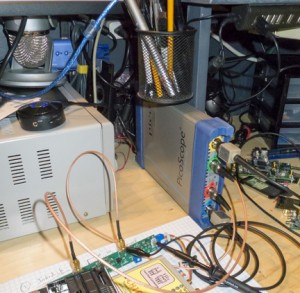
圖1 垂直放置示波器
我喜歡PC示波器的另一個原因是,它能夠用電腦的鍵盤和鼠標來設置示波器,尤其是在用高級觸發時,鍵盤和鼠標更加方便。另外,當你想要進行屏幕截圖或者存儲數據時,直接在用鼠標在電腦上操作就行,而不必先保存在示波器內,然后再通過一個U盤或者其他類似設備將其拷貝到電腦上。
當然USB示波器也有一些缺點。人們抱怨最多的可能就是沒有按鈕控制功能,不過這個也是很容易解決的。
圖2中你可以看到USB的“旋鈕板”,那是我自己做的。旋鈕的每次旋轉都會發送一次“鍵擊命令”,只要你的PC示波器激活自定義快捷鍵、改變輸入范圍和時基等功能。一般情況下,我還是用鍵盤和鼠標,因為我發現有時他們比旋鈕好用。如果你喜歡這個設計,你可以在我的博客上找得到。
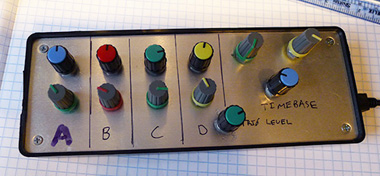
圖2 自制示波器旋鈕
擁有一款PC示波器也意味著你能夠擁有一個大尺寸的屏幕。一款高端的示波器可以在12.1英寸的屏幕上顯示,但是你可以用200美元或者更低的價格為你的電腦購買一個22寸的顯示屏來顯示波形。如果你的示波器的軟件支持多個窗口的話,那你就可以像圖3中那樣來設置多個顯示界面。

評論