
基于Dragonboard 410c android系統USB Camera圖像預覽
 加入技術交流群
最近在qualcomm論壇上看到有不少人在詢問Dragonboard410c android系統能不能支持USB camera,筆者對著源碼研究了一下,發現410c官網的發布的android源碼是支持UVC,也就是我們習慣用的USB camera。在本文,我們簡單地介紹如何基于Dragonboard410c android系統實現USB camera圖像預覽。
本文引用地址:http://cqxgywz.com/article/201710/365570.htm一、準備工具:
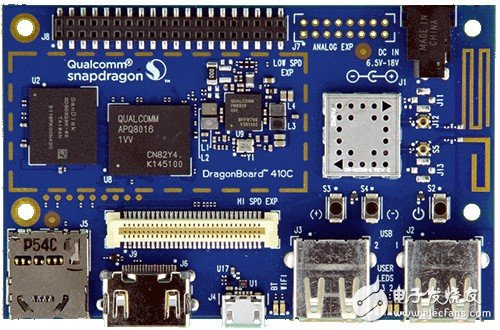
圖1.Dragonboard410c開發板(android系統)
圖2.顯示器
圖3.HDMI線
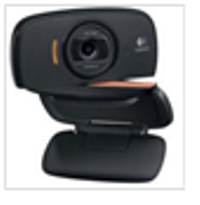
圖4.羅技C525(usb camera)
二、現場操作:
1.操作步驟:
(1)下載Android studio或者eclipse編譯我們demon工程(Simplewebcam),生成Simplewebcam.apk。
(2)啟動410c開發板,并通過USB線連接410C與PC機;
(3)在PC機上啟動adb終端,將我們生成的Simplewebcam.apk預裝到系統中。
并輸入如下指令:
adb root
adb shell
setenforce 0
getenforce
備注:410c 搭載的android系統版本是5.1及以上,因為Selinux的權限會導致第三方apk打不開camera的設備結點,這里為了調試方便我們直接手動禁掉Selinux的權限限制,大家也可以到源碼進行修改。
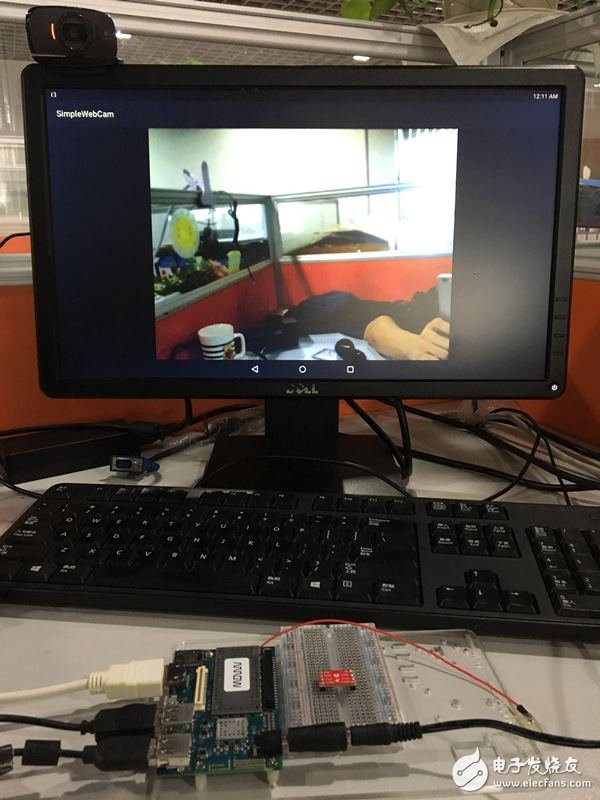
(4)拔掉USB線,并將usb camera連接410C開發板,運行我們的Simplewebcam.apk,即可看到usb camera的圖像預覽。
2.調試方式:
很多人在問,410c開發板的device usb與host usb是復用的,在使用usb camera的時候無法通過device usb連接PC的adb工具來進行log查看!其實android很早就已經支持無線adb。具體實現如下:
用USB連上板子和PC,然后將兩者連接在同一個wifi熱點下,這樣就在同一個網關下。
然后在PC端輸入:
adb tcpip 5555
adb connect 板子的IP
連接成功后,你撤掉USB線,會發現adb一樣能正常使用。在這種情況下,你就能在使用usb camera的同時,正常地使用adb工具進行調試!
三、實測效果圖分享:(桌面比較亂哈~!)
四、例程工程分享:
給大家分享最想要的核心實現工程哈~!
鏈接:http://pan.baidu.com/s/1pKUR3a7





評論