
如何用IE瀏覽器訪問示波器?
 加入技術交流群
一根網線一個IP,接下來所有操作交給IE瀏覽器。無論是看波形、截圖、還是固件升級全部搞定,就這么簡單!
本文引用地址:http://cqxgywz.com/article/201807/383239.htm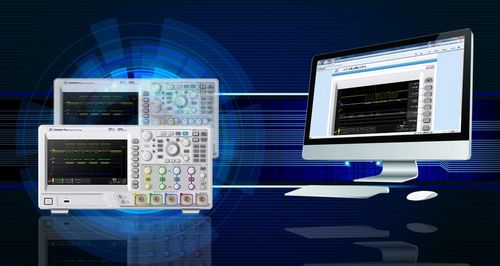
一、 IE瀏覽器訪問示波器操作步驟
1. 用一根普通網線連接示波器和電腦;
2. 打開IE瀏覽器,輸入示波器上設置好的IP地址;
3. Enter進入訪問界面,如圖1所示:
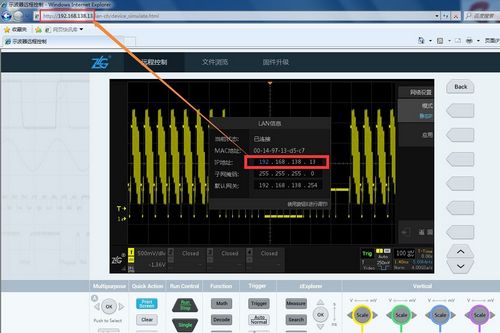
圖1 IE瀏覽器如何訪問示波器
二、 訪問成功后,可進行哪些操作呢?
如圖1所示,訪問成功后,可進行遠程控制、文件瀏覽和固件升級。
1. 遠程控制示波器
IE瀏覽器訪問示波器成功后,會顯示如圖2的界面,界面上有和示波器相同的按鍵,可直接點擊對應的按鍵對示波器進行設置。
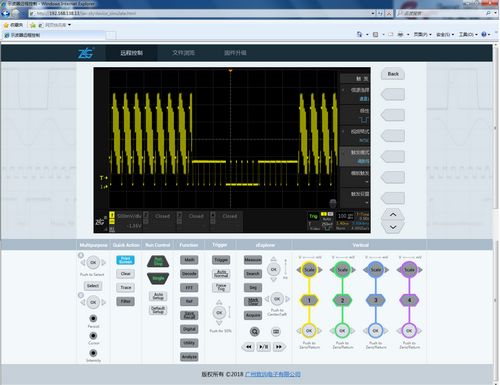
圖2 訪問成功后的界面
2. 截圖
進入如圖2的界面之后,在示波器屏幕顯示區,點擊鼠標右鍵,選擇菜單中的圖片另存為,即可在電腦上保存圖片,如圖3所示:

圖3 截圖
注:若想要截取反色之后的圖片,可這樣操作:先點擊圖2中的【Save/Recall】按鍵,再將菜單中的【圖像反色】選擇為ON,然后按照上面的方法截圖即可。
3. 文件瀏覽或下載
直接在瀏覽器上打開保存在示波器上的某個文件,或是將單個文件或全部文件另存到電腦上。
l 直接在瀏覽器上打開保存在示波器上的網頁報表文件
點開圖2中菜單中的文件瀏覽進入如圖4的界面,然后點擊需要瀏覽的網頁報表文件即可。
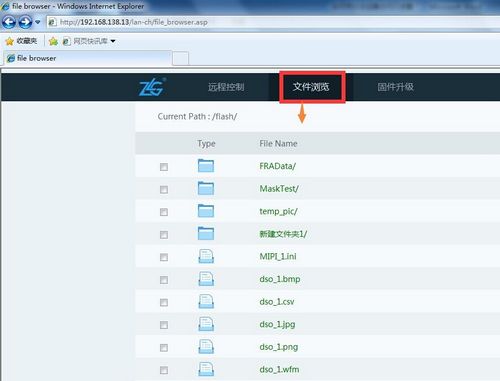
圖4 文件瀏覽
可以直接瀏覽的文件是指,本身就可以在瀏覽器上打開的文件,例如網頁報表。對于其它的,不能直接在瀏覽器上打開的,我們鼠標左鍵點開對應的文件時,會先出現一個選擇框,可以直接打開,也可直接保存到電腦上,如圖5所示:
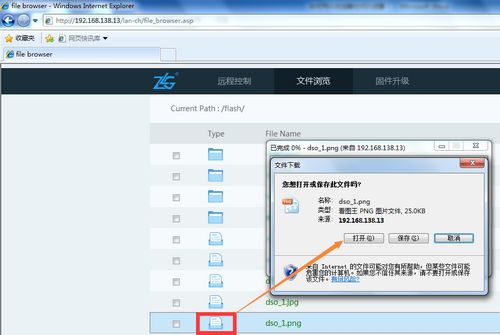
圖5 單個文件下載
l 瀏覽器上的某個文件另存到電腦上
進入圖4界面之后,可選擇需要另存到電腦上的文件。選中目標文件之后,點擊鼠標右鍵,會出現對應的菜單,選擇目標另存為即可將目標文件保存到你希望保存的位置。如圖6所示:
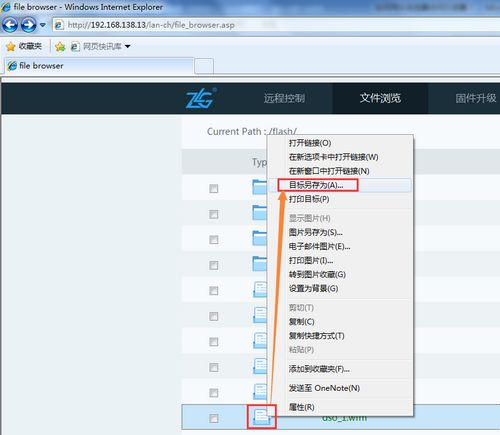
圖6 單個文件下載
l 打包下載文件
當我們需要將多個文件,另存到電腦時,可以使用該功能,具體操作如圖7所示,選擇需要保存的文件后,點擊下載,會彈出提示框,然后選擇保存到需要保存的位置即可。(如果需要下載的文件比較多,可能會需要一點時間,具體可觀察進度條。)
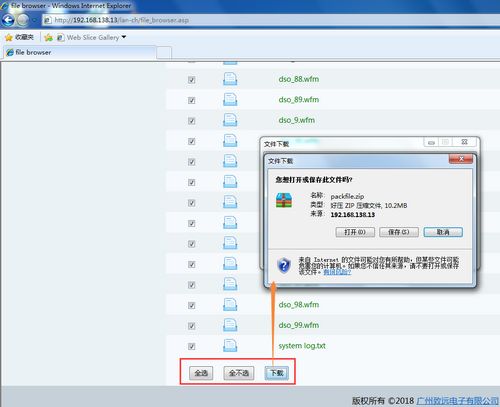
圖7 打包下載
4. 在線升級固件
示波器的固件升級不單單只能通過U盤進行升級了,現在可以直接在電腦上進行在線升級了,如圖8所示:首先,選擇需要升級的固件,然后上傳固件即可。
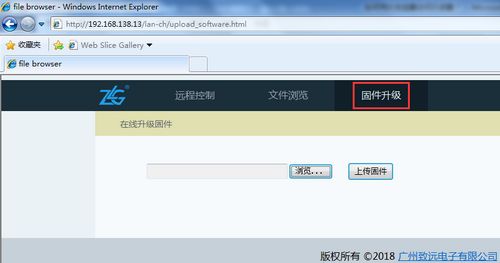
圖8 在線升級固件
以ZDS4000系列固件升級為例,步驟如下:
將升級包解壓,并將解壓后的 “ZDS4000”文件夾拷貝到U盤根目錄下,即U盤中的目錄為 ZDS4000code;
插入升級U盤,給示波器上電,開機,示波器會自動進入升級界面,升級需要幾分鐘,請耐心等待;
升級完成后,蜂鳴器會響并自動重啟,到此升級完成,拔出U盤即可。






評論