
Linux平臺下如何把幻燈片轉換為Web頁
 加入技術交流群
經常接觸演示文稿的朋友們都希望能夠在Web頁中瀏覽多頁演示文稿下面我就以RedOffice辦公套件為例介紹在Linux平臺如何把專業幻燈片轉換為Web頁同時進行Web頁瀏覽
本文引用地址:http://cqxgywz.com/article/201609/303833.htm具體實現的方法如下打開演示文稿文檔執行工具-Web頁瀏覽命令通過選擇設置模板輸入首頁有關信息選擇網頁中按鈕風格設置網頁的顏色圖案四個步驟就可實現多頁演示文稿的Web頁瀏覽
選擇設計模板
在彈出的輸出成HTML對話框中選擇要生成的Web頁的模式這里有兩個選項如果是第一次使用此功能則只能選擇新的設計模板如果已經使用過此功能并且保存了自己設計的Web頁模板則現存的設計模板的列表框中就會顯示已存的設計模板可以選用曾經設計的Web頁瀏覽模板這樣以前設計的Web樣式就可以全部或有選擇地應用于當前Web頁瀏覽的設置生成中
接著選擇輸出的Web頁的發行方式如標準的HTML格式或者帶框對象的HTML格式
輸入有關首頁信息
選擇了Web輸出方式后單擊繼續進入到首頁信息輸入頁如圖所示輸入演示文稿的作者電子郵件地址網站主頁地址和附加信息等這里輸入的信息將顯示在Web頁的主頁上
選擇網頁中按鈕風格
單擊繼續進入到按鈕風格設置頁對于有多頁網頁的主網頁就需要有跳轉到其它頁面的按鈕——單擊按鈕可以跳轉到下一頁圖顯示了四種按鈕風格供選擇

設置網頁中的顏色圖案
進入到網頁背景顏色文字顏色鏈接顏色的設置頁如圖所示選擇采用自定的彩色圖案選項根據喜好設置網頁中的顏色圖案讓網頁更具個性化
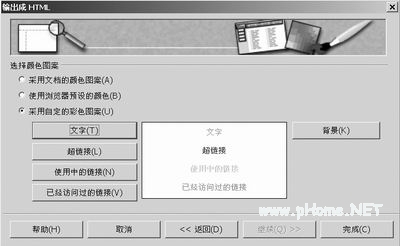
接著單擊文字按鈕在彈出的顏色對話框中選擇網頁中文字的顏色單擊超鏈接按鈕設置網頁中超鏈接的顏色單擊使用中的鏈接按鈕設置正在使用的鏈接的顏色單擊已經訪問過的鏈接按鈕設置已經訪問過的鏈接的顏色單擊 背景按鈕設置網頁的背景色
設置完畢單擊完成按鈕完成演示文稿文檔的Web頁瀏覽設置即可自動打開Web瀏覽器瀏覽多頁演示文稿
前面介紹了如何把幻燈片轉換為Web頁實現演示文稿的Web頁瀏覽讀者朋友可以親自動手練習一下





評論