
Android 4.2 Wifi Display 之 Settings 源碼分析
 加入技術交流群
一、簡單背景
本文引用地址:http://cqxgywz.com/article/201610/305680.htm簡單背景:隨著無線互聯的深入,不管是藍牙、WIFI或者各種基于此的規范不管是UPNP還是DLNA都隨著用戶的需求得到了很大的發展,google 自從android 4.0引入wifi direct后,又在11月份公布的android 4.2中引入了Miracast無線顯示共享,其協議在此可以下載。具體的協議部分內容比較多,本人由于水平有限,就不在這里羅列協議的內容了,只附上一份架構圖供大家對其有個大致的印象。
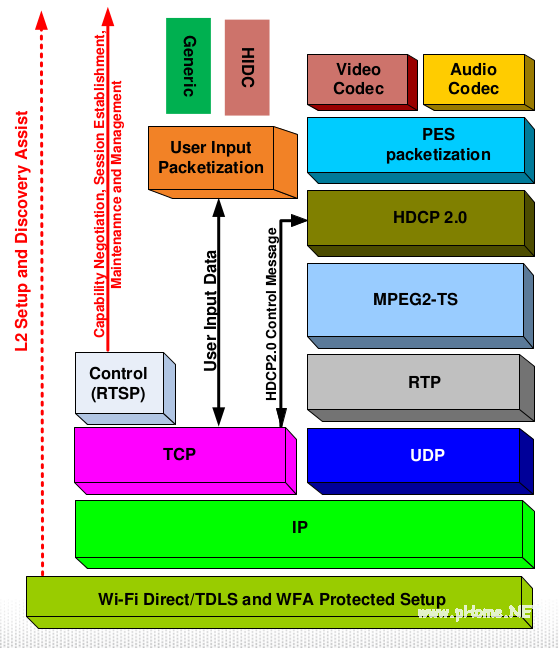
英文縮寫對應如下:
HIDC: Human Interface Device Class
UIBC: User Input Back Channel
PES: Packetized Elementary Stream
HDCP: High-bandwidth Digital Content Protection
MPEG2-TS: Moving Picture Experts Group 2 Transport Stream
RTSP: Real-Time Streaming Protocol
RTP: Real-time Transport Protocol
Wi-Fi P2P: Wi-Fi Direct
TDLS: Tunneled Direct Link Setup
二、應用層簡介
好了,接下來首先來看一看android 4.2 提供了哪些與其相關的應用:
首先,需要注意的自然是API文檔中公布的 http://developer.android.com/about/versions/android-4.2.html#SecondaryDisplays
Presentation應用,在源碼中路徑為:development/samples/ApiDemos/src/com/example/android/apis/app/下面的兩個文件
PresentationActivity.java
以及 PresentationWithMediaRouterActivity.java 。
這兩個應用所使用的Presentation基類在frameworks/base/core/java/android/app/Presentation.java,可以看到其繼承了dialog類,并復用了如show()以及cancel()函數。
由于官方文檔已經有了關于Presentation以及MediaRouter的簡要介紹,這里先不再結合framework層詳細介紹,以后有機會一并再結合源碼分析一下。
簡單來說,Display Manager 可以列舉出可以直連顯示的多個設備,MediaRouter提供了快速獲得系統中用于演示(presentations)默認顯示設備的方法。可以利用
frameworks/base/media/java/android/media /MediaRouter.java下的getSelectedRoute(int type){ }函數來獲得當前所選擇type類型的Router信息。對于PresentationWithMediaRouterActivity應用而言,
[java] view plaincopy
MediaRouter mMediaRouter = (MediaRouter) context.getSystemService(Context.MEDIA_ROUTER_SERVICE);
MediaRouter.RouteInfo route = mMediaRouter.getSelectedRoute(MediaRouter.ROUTE_TYPE_LIVE_VIDEO);
Display presentationDisplay = route != null ? route.getPresentationDisplay() : null;
可以看到這里傳入的是ROUTE_TYPE_LIVE_VIDEO類型,供其獲取已選擇的 route信息。之后,則是判斷route信息是否為空,如果不為空則返回被選擇演示(presentation)設備。值得一提的是,該方法只對 route信息類型為ROUTE_TYPE_LIVE_VIDEO有效。
接下來,只要將該Display對象作為自己重構的演示(Presentation)類構造函數參數傳入,這樣自己重構的演示就會出現在第二個顯示設備上。
[java] view plaincopy
mPresentation = new DemoPresentation(this, presentationDisplay);
...
try {
mPresentation.show();
} catch (WindowManager.InvalidDisplayException ex) {
Log.w(TAG, Couldn't show presentation! Display was removed in
+ the meantime., ex);
mPresentation = null;
}
}
...
[java] view plaincopy
private final static class DemoPresentation extends Presentation {
...
public DemoPresentation(Context context, Display display) {
super(context, display);
}
...
}
為了進一步優化附加顯示設備自定義演示UI的顯示效果,你可以在


評論