
FPGA設計開發軟件ISE使用技巧之:片上邏輯分析儀(ChipScope Pro)使用技巧
 加入技術交流群
右邊一欄主要有兩個視窗:一個為“Trigger Setup”,用于設置觸發條件;一個為“Waveform”用于觀察波形。設置觸發條件包括設置觸發條件函數(Match)、觸發條件(Trig)和捕獲參數(Capture),下面分別介紹。
本文引用地址:http://cqxgywz.com/article/269338.htm(1)“Match”選項卡。
主要完成觸發條件函數的設置。所謂觸發條件函數是與表6.4中的匹配功能相對應的。要設置數值大小和函數,即選擇:=、<>、>、>=、<、<=某數值時,才滿足觸發條件。當有多個條件時,可以分別設置每個條件的要求滿足的函數和數值,如圖6.53所示。

圖6.53 “Match”選項卡設置對話框
(2)“Trig”選項卡。
主要用于設置觸發條件。在“Match”下設置了觸發所需要滿足的條件。當有多個條件時這里可以設置是讓哪一個條件起作用,也可以將條件設置為幾個條件的邏輯組合。或者是將幾個條件設置為“條件鏈”,即當依次滿足條件鏈設置的各個條件后,才可以捕獲數據,如圖6.54所示。
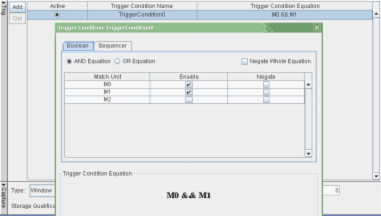
圖6.54 “Trig”選項卡設置對話框
如圖6.54所示,單擊“Trigger Condition Equation”下的選項,會彈出如圖6.55所示的對話框。在對話框中,有兩個選項卡。在“Boolean”選項卡下,可以設置哪一個條件起作用,也可將條件設置為幾個條件的邏輯組合;在“Sequencer”選項卡下,可以設置條件鏈,如圖6.55所示。當依次滿足條件鏈下的幾個條件后,就被觸發。
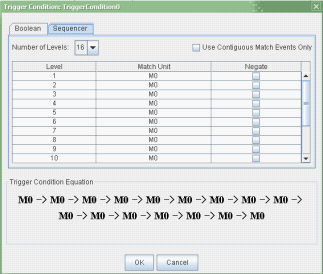
圖6.55 “Sequencer”選項卡設置對話框
4.觀測波形
觸發條件設置好后,單擊左上角的 按鈕開始執行。當滿足觸發條后,ChipScope Pro開始采集數據,采集到一定數目后(該數目取決于存儲深度),就可以觀察波形了。如圖6.56為ChipScope Pro顯示波形的效果圖。
在波形顯示窗口下可對波形進行放大 和縮小
和縮小 ,也可以進行局部放縮
 。當要觀察總
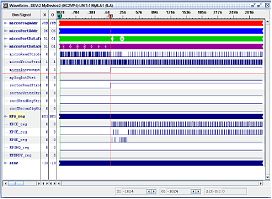
圖6.56 ChipScope Pro波形顯示效果圖
線數據時,可以先選中所有總線數據,然后單擊右鍵,選擇“Add to Bus”/“New Bus”即可,如圖6.57所示。
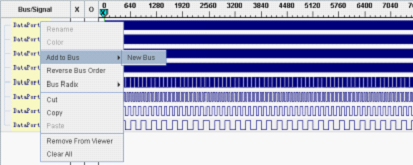
圖6.57 組合總線數據
添加成功后,就可以在新生成的bus下看到總線數據。如圖6.58所示,圖中DataPort為新生成的總線,設計者可以根據需要修改總線的名稱。
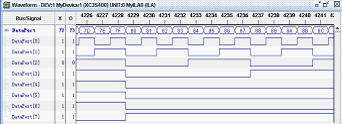
圖6.58 總線數據生成結果
6.7.5 小結
本節對在線邏輯分析工具ChipScope Pro作了詳細介紹。通過本節的學習,讀者應該掌握ChipScope Pro的設計流程以及使用方法。
ChipScope Pro本身的功能很強大,在調試階段應用很廣泛。它可以觀察FPGA內部的任何信號,使用也比較簡單,希望讀者能夠很好地掌握。
為了讓讀者能夠盡快地熟悉這一工具的使用,在6.8節給出一個簡單的實例,分別應用兩種設計流程來完成,讀者可參照這一例程來進一步熟悉ChipScope Pro的使用。

fpga相關文章:fpga是什么




評論